打字
长指令输入跟不上思考速度
VibeEverything AI 语音指挥棒
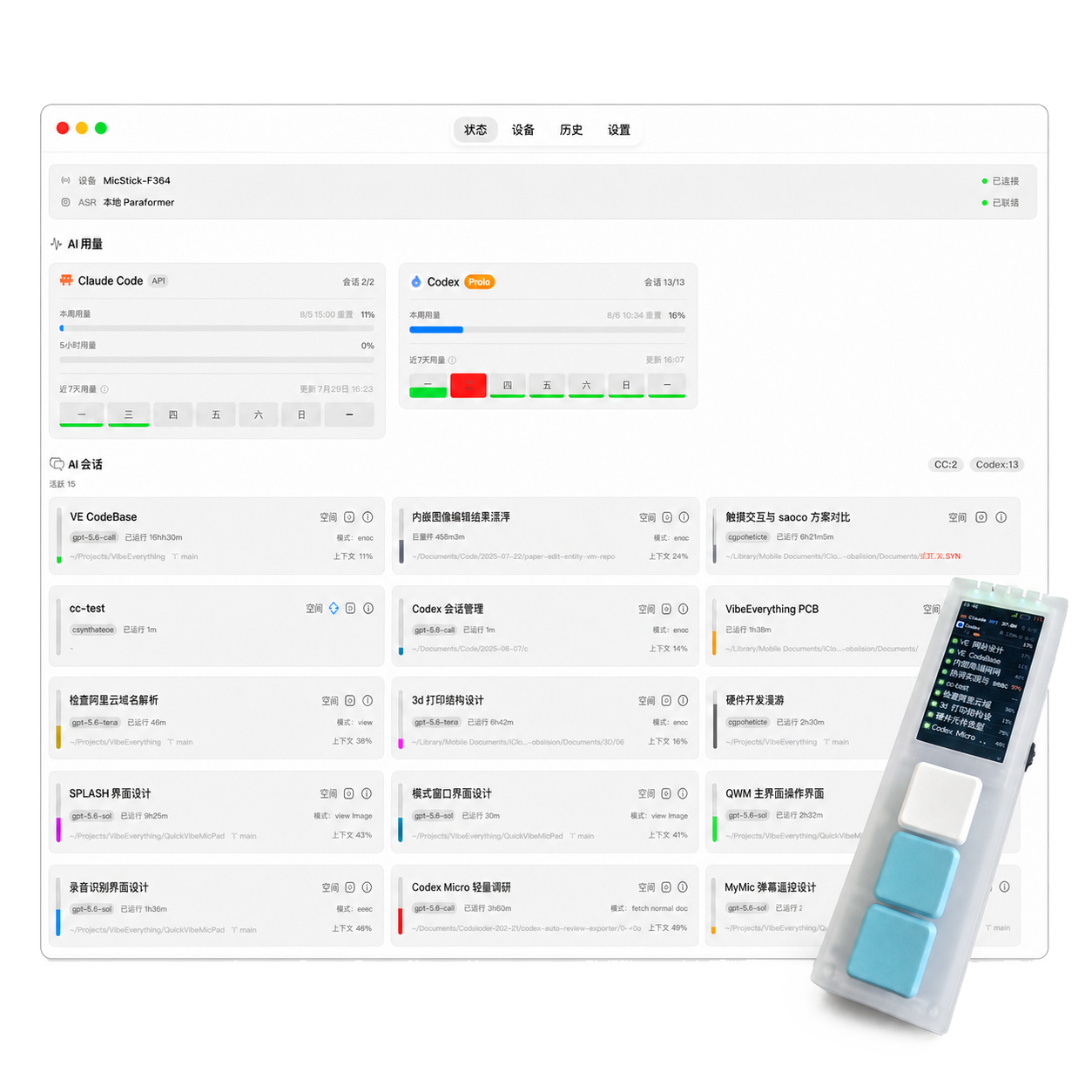
用语音指挥 AI 工作
语音直达 Claude Code / Codex 会话,按键、状态和审批都在手边。
语音输入中
“帮我改这个函数,再补一个测试。”
macOS 14+Apple Silicon
Claude Code + Codex + WorkBuddy直达工作会话
本地 Paraformer语音识别更私密
蓝牙连接USB-C 更新固件
AI 越能工作,人越容易被操作打断
把打字、切换和等待,从工作流里拿掉。
切换
窗口、终端和会话来回跳转
等待
审批与异常出现时,需要再次找到现场
一台设备,连接整个 AI 工作流
语音表达想法
会话选择目标
状态掌握进度
审批快速决策
设备通过蓝牙连接 Mac。Mac 管连接与 AI 会话,设备专注输入与控制。
不是另一支麦克风,而是 AI 工作流的实体入口。少切换,更掌控
语音、按键、AI 会话,始终在手。
语音直达指定会话
按住说,松开即发,内容进入选定的 Claude Code 或 Codex 会话。
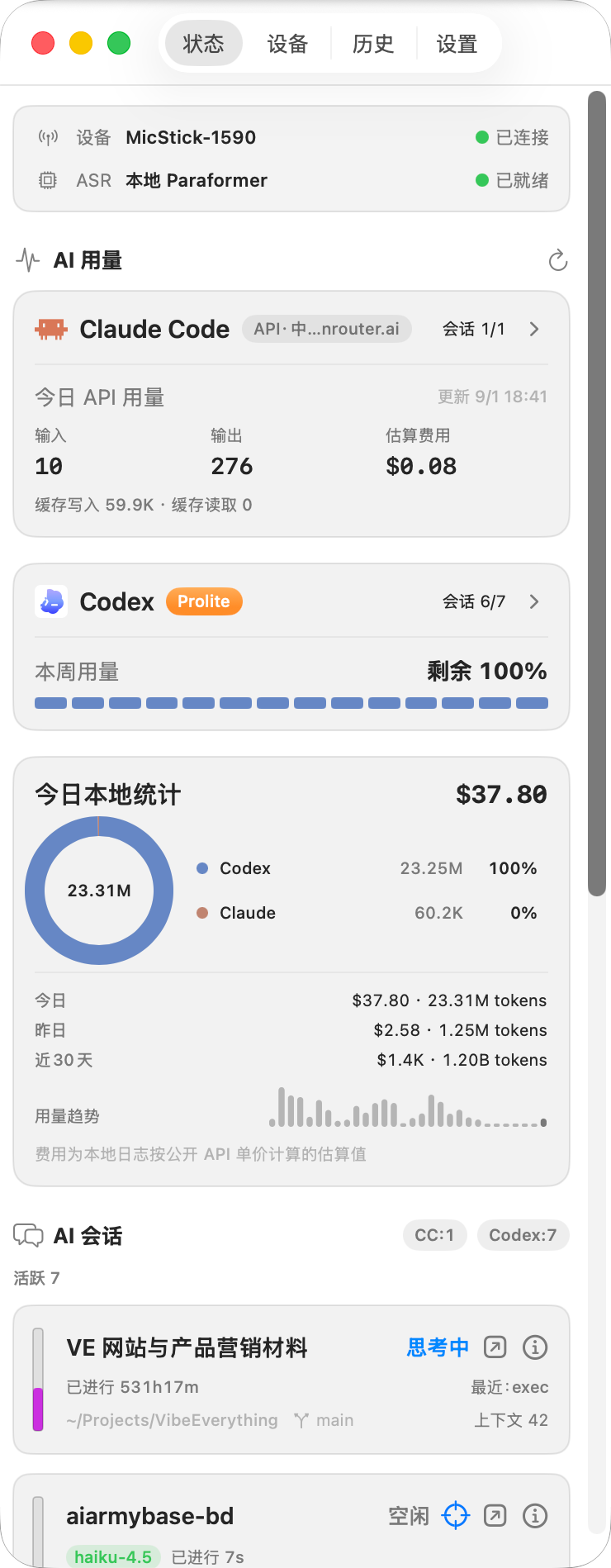
多会话状态
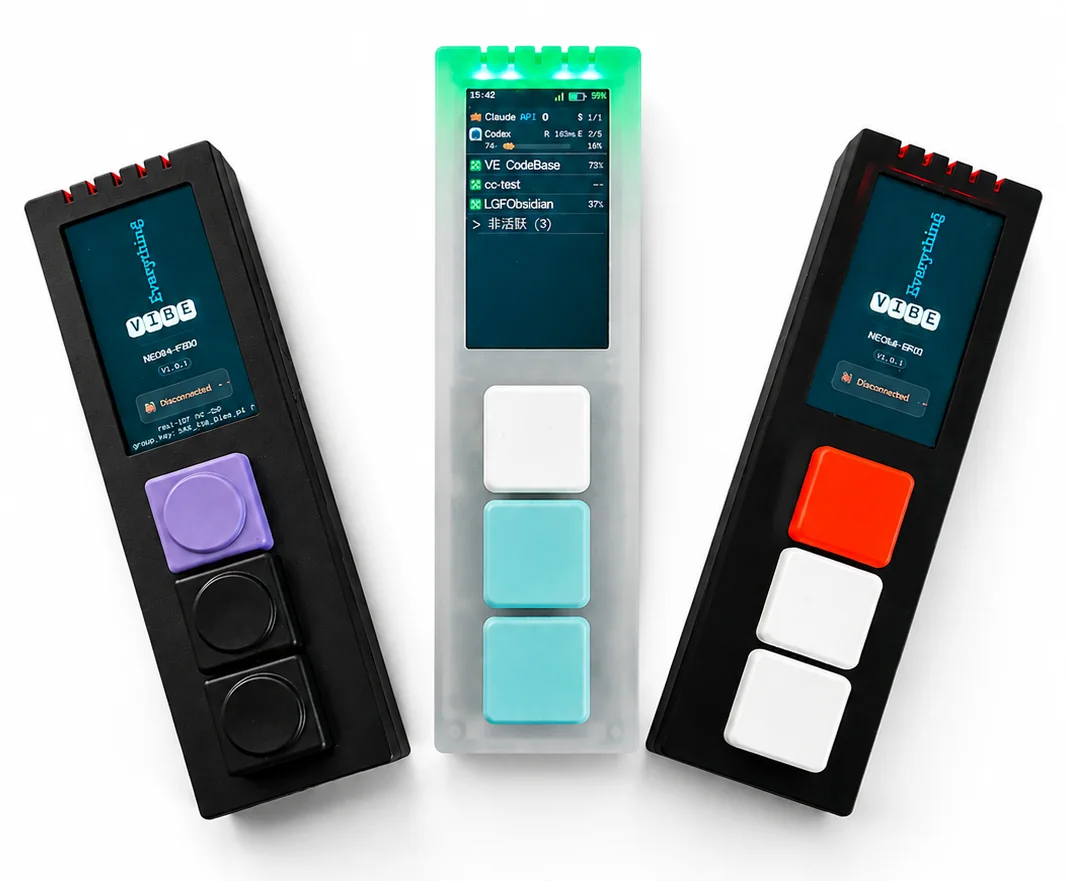
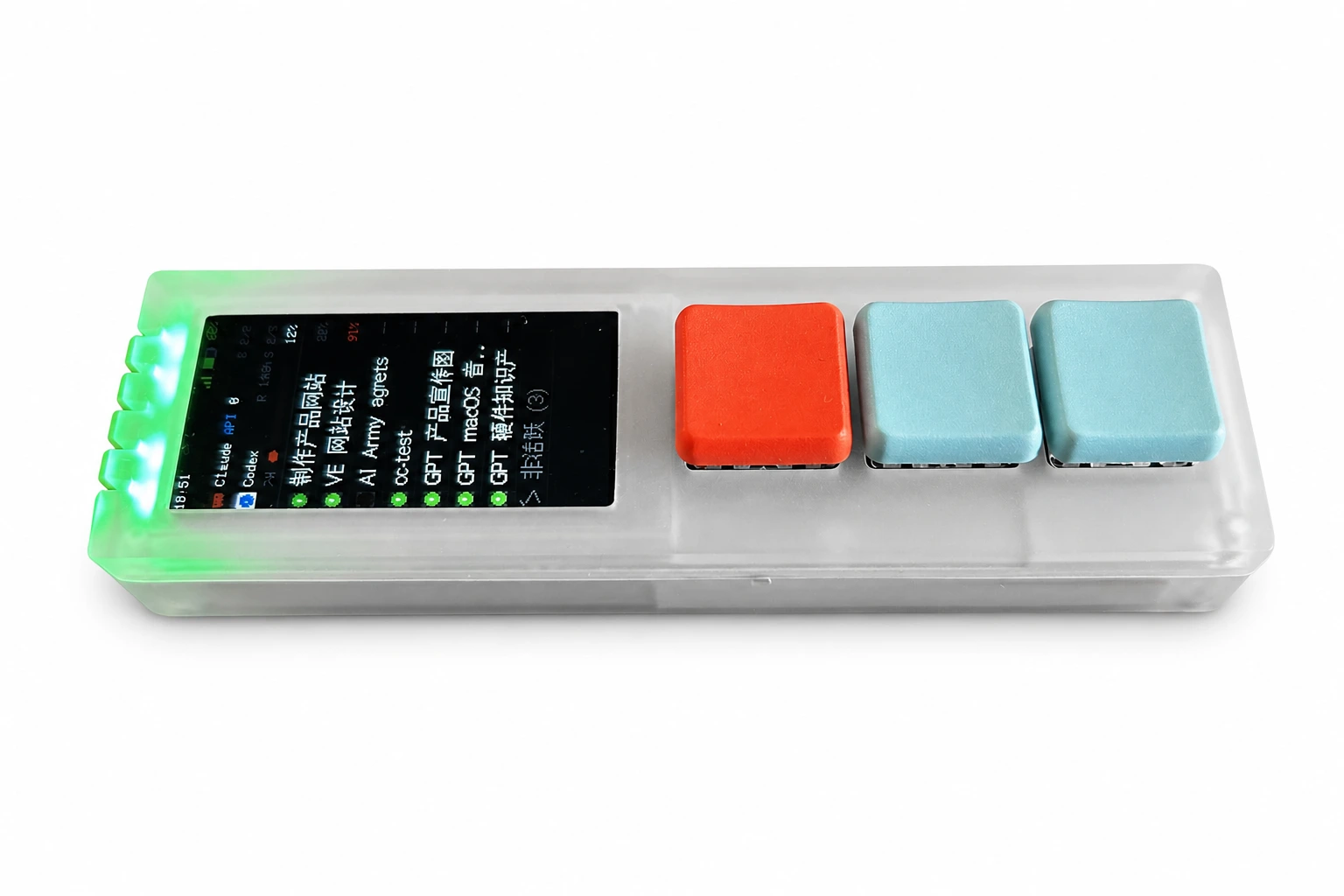
屏幕与灯光显示录音、识别、审批等待和当前会话状态。
实体审批
确认、取消、切换会话都有独立操作,减少键盘组合与窗口切换。
工作流状态
状态直接出现在手边
减少反复检查终端的注意力成本。
蓝色思考中
绿色执行中
红色异常或出错
紫色等待审批
灰色长时间不活跃
审批到达,设备主动提醒
1提醒屏幕、灯光与声音提示新的审批需求
2判断在设备上查看工具与参数摘要
3处理用实体按键允许、拒绝或前往处理
把想法送进正在工作的会话
一句话进会话
不用组织完整 prompt。先说出来,边工作边补充。
本地优先
Mac 端负责连接和会话管理,语音识别在本地完成。
不抢焦点
选择目标会话后,后续语音持续进入这里,不需要反复切窗口。
硬件控制台
三枚机械键、170 × 320 彩色屏幕、数字麦克风与蓝牙,状态和审批信息直接呈现。
连接,选择,说话
输入方式
按住说,松开即发
适合修改指令、补充要求和快速确认。
按一下开始,再按一下停止
适合完整描述需求、方案与上下文。
使用流程
三步进入 AI 会话。
1
连接设备
安装 Mac 端,连接设备。
2
选择会话
选定 Claude Code 或 Codex 会话。
3
开口即说
松手发送,继续编码。
想深入了解产品?
查看 16 页产品宣传册,了解硬件、状态、审批和识别方式。
中文 · 16 页
下载产品宣传册 PDF
WorkBuddy 支持与连接
完整 WorkBuddy 体验需要 QuickVibeHost 2.8.0 与 MicStick V14 1.2.3。App 检测本机 WorkBuddy,读取本地会话、活动和积分记录,区分执行与等待状态;积分不是实时账户余额或 Token 配额,也不使用官方云端 API。
先安装并打开 WorkBuddy,在 App 选择会话跳转后确认输入框焦点,再使用普通语音输入。WorkBuddy 不支持 vibepty 直通输入。
设备审批默认关闭。在 App 设置启用本地插件后,必须完全退出并重启 WorkBuddy。插件处理 Bash 的 PreToolUse 和 PermissionRequest;设备仅支持单次允许或拒绝,不支持本会话始终允许。断连、超时或不可用时回退原生审批,不会自动批准。
WorkBuddy 场景支持上一/下一任务、新任务、快速提问、切换成果面板和停止任务,依赖 WorkBuddy 快捷键及 macOS 辅助功能权限;旧设备按能力降级。Claude Code、Codex CLI 与 Codex Desktop 的既有输入方式保持各自差异。