打字
長指令輸入跟不上思考速度
VibeEverything AI 語音指揮棒
用語音指揮 AI 工作
語音直達 Claude Code / Codex 會話,按鍵、狀態和審核都在手邊。
語音輸入中
“幫我改這個函數,再補一個測試。”
macOS 14+Apple Silicon
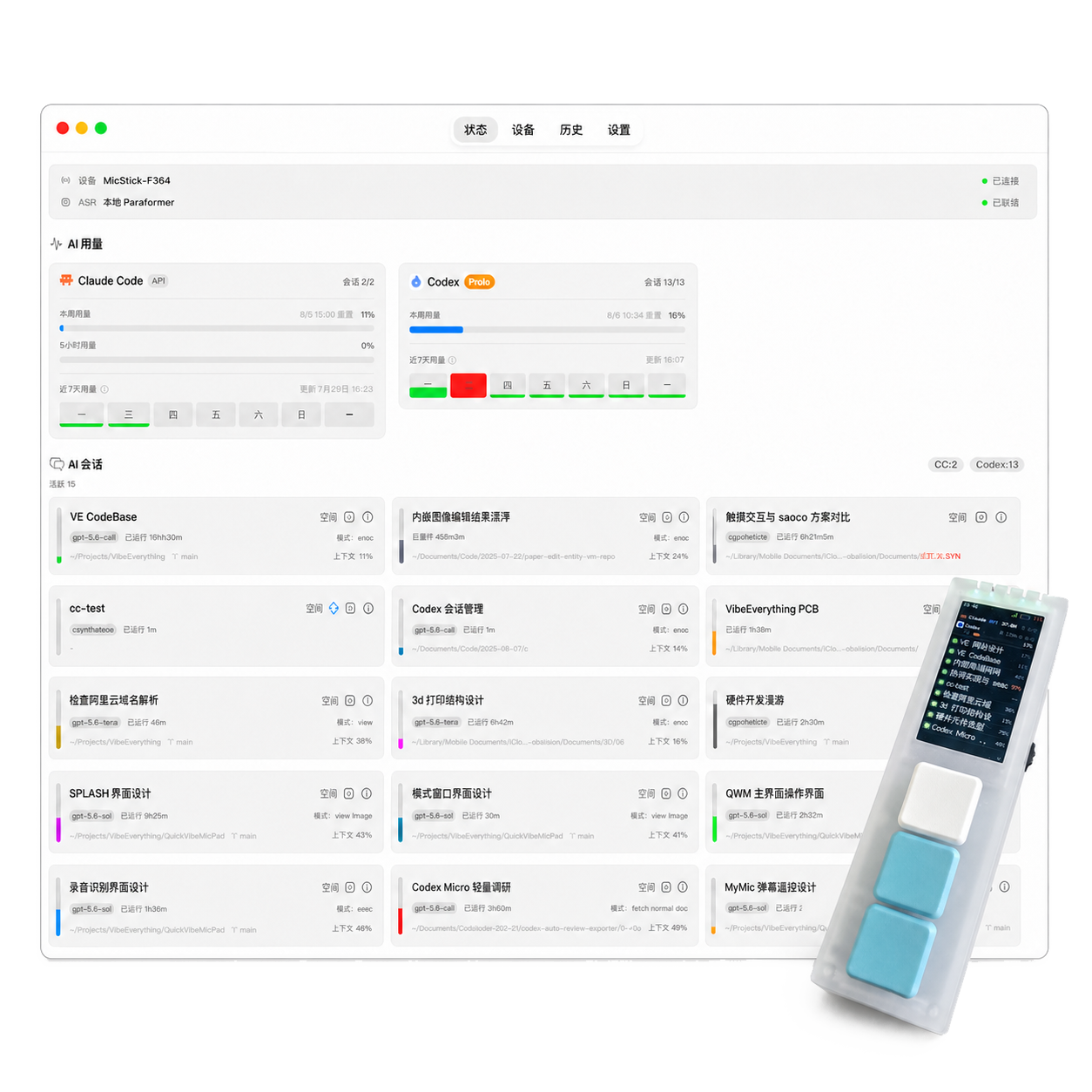
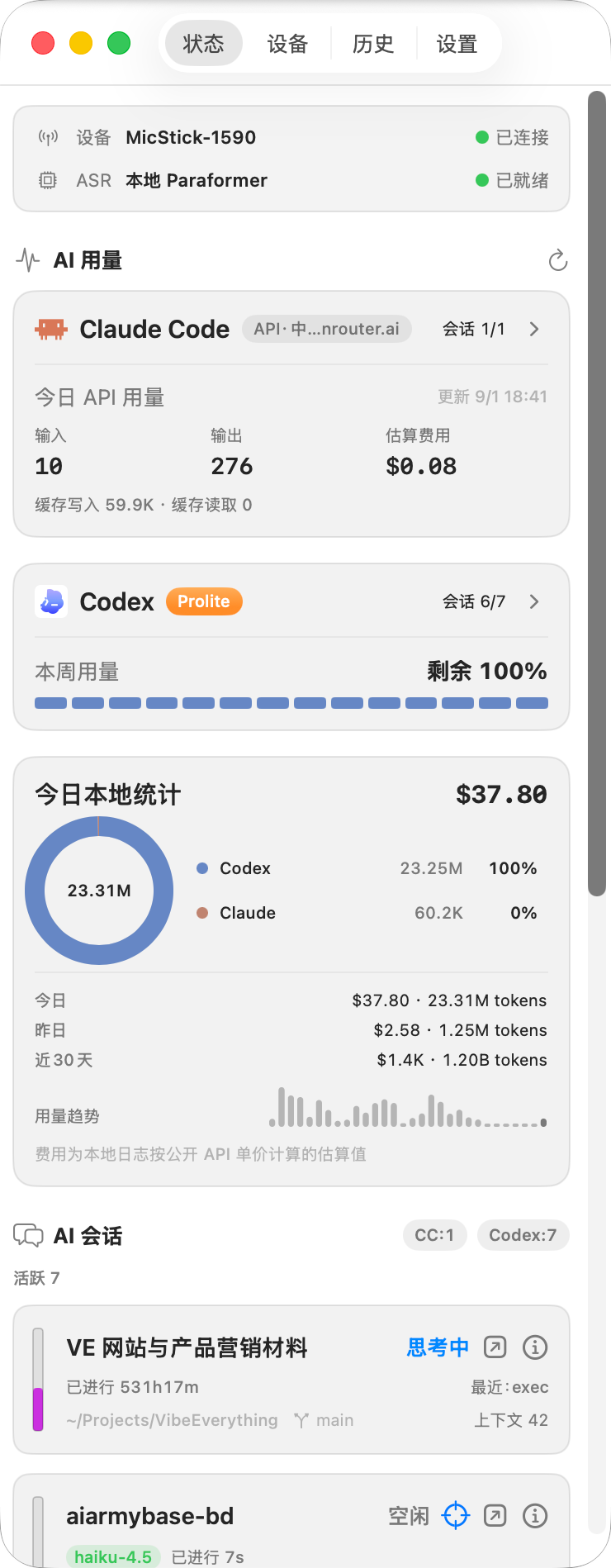
Claude Code + Codex直達工作會話
本地 Paraformer語音辨識更私密
藍牙連線使用 USB-C 更新韌體
AI 越能工作,人越容易被操作打斷
把打字、切換和等待,從工作流程中拿掉。
切換
視窗、終端和會話來回跳轉
等待
審核與異常出現時,需要再次找到現場
一台裝置,連接整個 AI 工作流程
語音表達想法
會話選擇目標
狀態掌握進度
審核快速決策
裝置透過藍牙連接 Mac。Mac 管理連線與 AI 會話,裝置專注輸入與控制。
不是另一支麥克風,而是 AI 工作流程的實體入口。少切換,更掌控
語音、按鍵、AI 會話,始終在手。
語音直達指定會話
按住說,放開即送出,內容進入選定的 Claude Code 或 Codex 會話。
多會話狀態
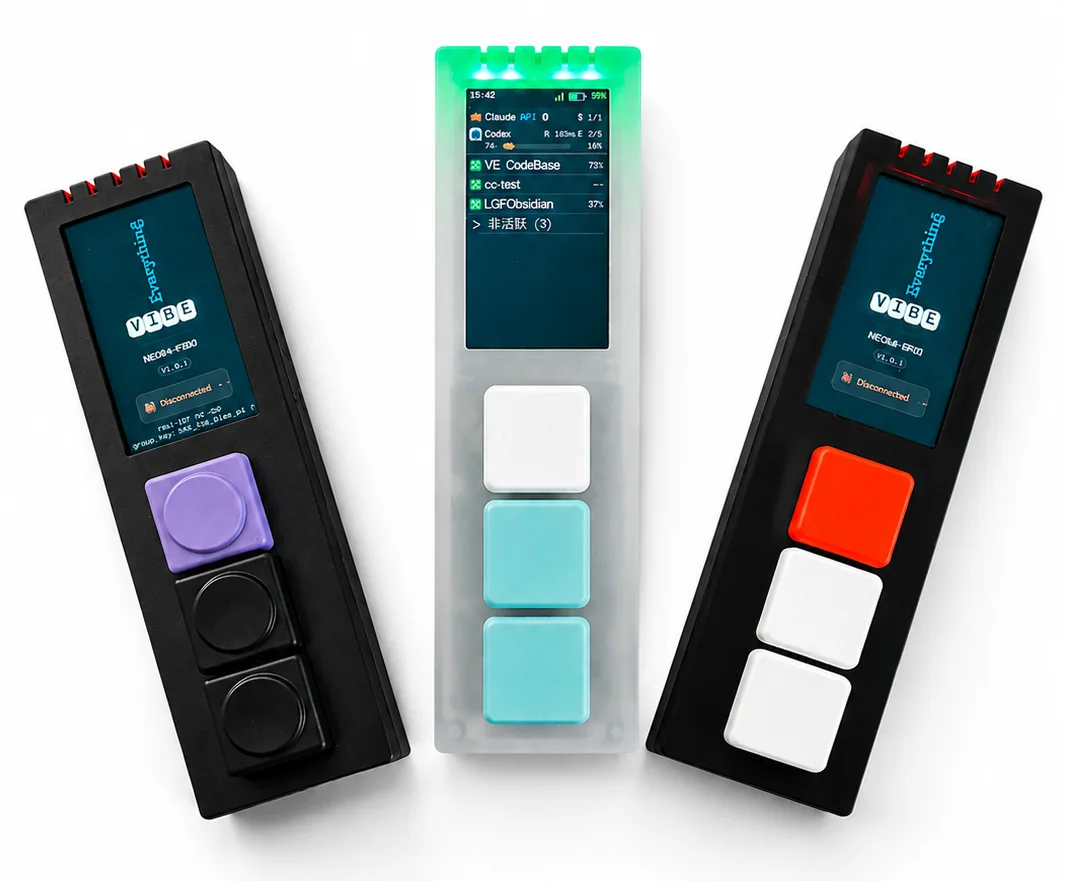
螢幕與燈光顯示錄音、辨識、審核等待和目前會話狀態。
實體審核
確認、取消、切換會話都有獨立操作,減少鍵盤組合與視窗切換。
工作流程狀態
狀態直接出現在手邊
減少反覆檢查終端的注意力成本。
藍色思考中
綠色執行中
紅色異常或出錯
紫色等待審核
灰色長時間不活躍
審核到達,裝置主動提醒
1提醒螢幕、燈光與聲音提示新的審核需求
2判斷在裝置上查看工具與參數摘要
3處理用實體按鍵允許、拒絕或前往處理
把想法送進正在工作的會話
一句話進會話
不用組織完整 prompt。先說出來,邊工作邊補充。
本地優先
Mac 端負責連線與會話管理,語音辨識在本地完成。
不搶焦點
選擇目標會話後,後續語音持續進入這裡,不需要反覆切換視窗。
硬體控制台
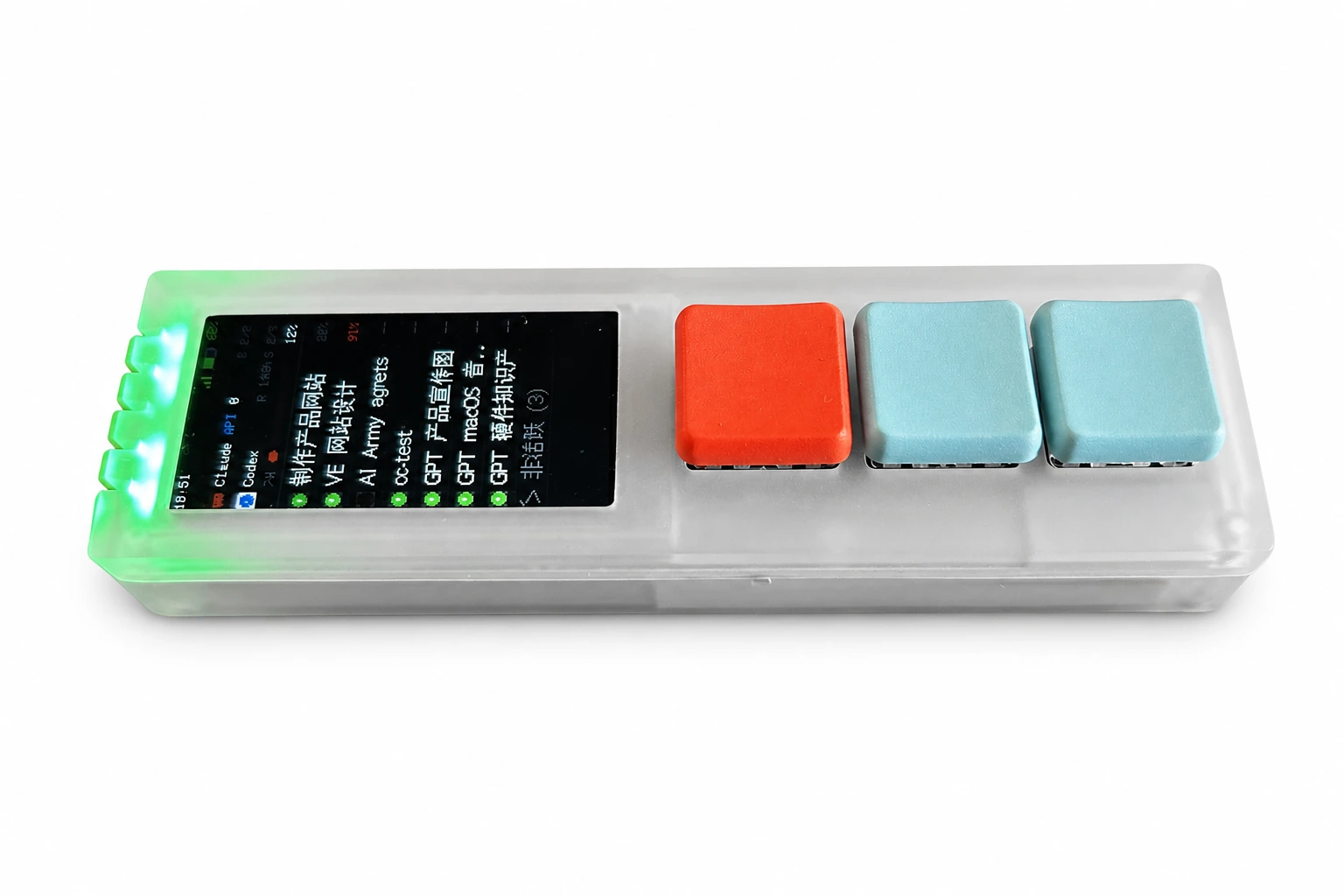
三枚機械鍵、170 × 320 彩色螢幕、數位麥克風與藍牙,狀態和審核資訊直接呈現。
連接,選擇,說話
輸入方式
按住說,放開即送出
適合修改指示、補充要求和快速確認。
按一下開始,再按一下停止
適合完整描述需求、方案與上下文。
使用流程
三步進入 AI 會話。
1
連接裝置
安裝 Mac 端,連接裝置。
2
選擇會話
選定 Claude Code 或 Codex 會話。
3
開口即說
放開送出,繼續寫程式。
深入了解 AI 工作流程產品
查看 16 頁產品手冊,了解硬體、狀態、審核和辨識方式。
中文 · 16 頁
下載產品手冊 PDF